发布时间:2025-12-18 11: 45: 00
品牌型号:惠普 Laptop 15
软件版本:Microsoft 365
系统:Windows 10
我们和异地同事一起办公时,经常需要把做好的文档共享给大家一起使用。在共享面板中能设置编辑权限,这样既能让多人高效协作,又能避免不小心改乱内容。下面就跟大家说一说Word文档可以共享编辑吗,Word文档可以插入代码块吗的相关内容。
一、Word文档可以共享编辑吗
在Word文档中可以共享编辑文档,不管是大家一起同步修改报告,还是团队合作写项目方案,都能用这个功能。具体步骤很简单,一起来了解下。
1、先打开要共享的Word文档,点击顶部的【文件】菜单,选择【另存为】,然后找到【OneDrive】,把文件存在这里面。
2、保存好之后,再回到【文件】菜单,点击【共享】,选择【与人共享】,这样就能发邀请链接给别人,让他们加入协作了。

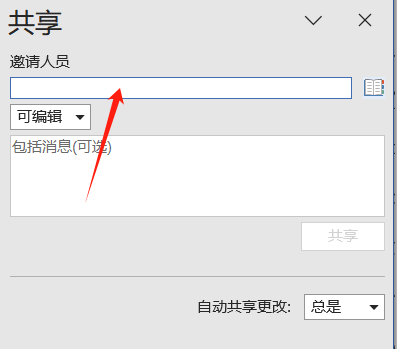
3、打开这份文档,在右边的共享面板中,输入对方的邮箱地址,选择权限,选好后点击【共享】,对方就会收到一封带链接的邮件,点击链接就能打开文档,按照权限修改内容或者查看内容了。
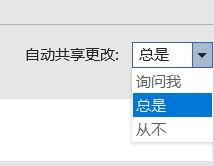
4、另外,别人修改共享文档的时候,可以选择三种方式:询问我、总是或者从不。选择【询问我】的话,别人有修改时会弹出提示问我们接不接受;选择【总是】,就会自动同步别人的修改;选择【从不】,就不会自动共享更改。
5、还有一个好用的功能,Word能看文档的修改历史,之前的草稿版本都能调出来查看,万一修改混乱了还能回溯。
二、Word文档可以插入代码块吗
答案是肯定的,想插入代码块,通过【对象】中的【Open Document Text】就可以实现,具体步骤如下:
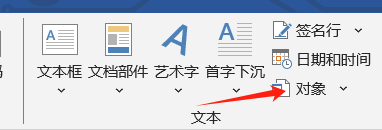
1、打开要插代码块的Word文档,把鼠标挪到要放置代码的地方,点击顶部菜单栏中的【插入】选项卡,在【文本】组中找到【对象】按钮,点击选择【对象】。
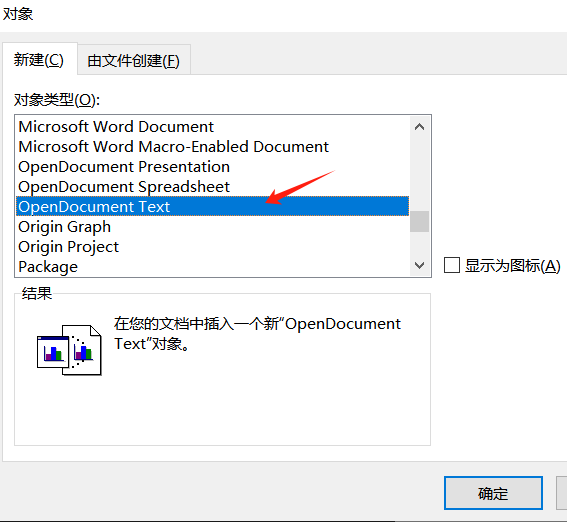
2、在弹出来的窗口中,切换到【新建】选项卡,在【对象类型】列表中找到【Open Document Text】,点击【确定】。
3、这时候会弹出一个新窗口,直接把代码粘贴进去就可以。粘贴完后关闭这个窗口,代码就会以独立的块形式出现在Word文档中。
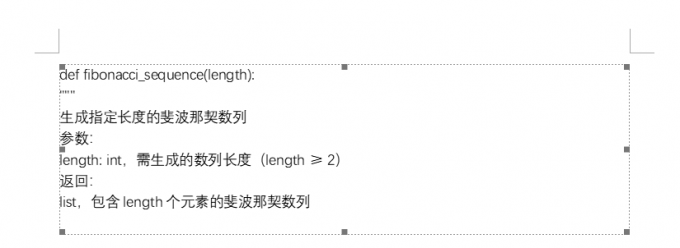
4、选中插好的代码,在【开始】选项卡中,能调整字体大小、颜色;要是想调整代码缩进或者设置对齐,需要在【段落】功能中设置。如果代码太长,还能用Word的分栏功能调整,看着更舒适。
5、不过Word并非专为代码展示设计,主要还是用来编辑文档,如果需要高亮语法或更专业的代码排版等功能,可以考虑使用专门工具如Markdown或代码编辑器。
关于Word文档可以共享编辑吗,Word文档可以插入代码块吗的相关内容就为大家介绍这里。Word的共享功能在团队协作中非常重要,能够实现多人实时在线编辑和查看文档,如果想要更好地管理文档的编辑权限和版本控制,需要合理设置共享选项和权限,这样可以极大地帮助我们提高工作效率。大家如果有需要的话,不妨按照上文中介绍的操作步骤来试一试。
展开阅读全文
︾
读者也喜欢这些内容:

Excel中如何将一串数字变为日期 Excel中如何将一列数据分成几列
在处理数据时,我们经常会遇到这样的困扰,比如20240520、20250521或者20260502等,想将其变成标准日期格式却又不知道该如何操作。不用担心,这些看似复杂的问题,其实都有简单高效的解决方法。接下来本文将围绕Excel中如何将一串数字变为日期,Excel中如何将一列数据分成几列等内容进行介绍,一起来学习下。...
阅读全文 >

PowerPoint怎么打开演讲者模式 PowerPoint怎么压缩PPT大小
大家用PowerPoint做工作汇报时,最担心的莫过于汇报到一半的时候忘词,或者搞不清当前页讲完该接哪一页内容了吧,其实这事情非常容易解决,可以设置演讲者模式,这样我们自己能看到备注和下一页预览,而观众那边只显示正常的放映画面。接下来我们就给大家介绍一下PowerPoint怎么打开演讲者模式,PowerPoint怎么压缩PPT大小的相关内容。...
阅读全文 >

Excel函数可以嵌套吗 Excel函数可以用不等于吗
Excel是很多用户都比较熟悉的一款数据处理软件,它凭借其强大的功能受到了众多用户的青睐。在实际工作当中,我们经常用函数来处理各类数据计算、条件判断与信息筛选任务,那么Excel函数可以嵌套吗,Excel函数可以用不等于吗?本期我们将围绕这两个话题为大家展开介绍。...
阅读全文 >

Excel函数可以用通配符吗 Excel函数可以跨表格吗
Excel支持多种函数公式,比如VLOOKUP、HLOOKUP、MATCH 等,有时为了提升数据处理效率,减少手动调整公式的麻烦,我们会考虑在函数公式中借助通配符以及跨表格引用功能,那么,Excel函数可以用通配符吗,Excel函数可以跨表格吗,接下来我们来了解一下相关的内容。...
阅读全文 >


