发布时间:2026-05-18 10: 00: 00
品牌型号:惠普 Laptop 15
软件版本:Microsoft 365
系统:Windows 10
在处理数据时,我们经常会遇到这样的困扰,比如20240520、20250521或者20260502等,想将其变成标准日期格式却又不知道该如何操作。不用担心,这些看似复杂的问题,其实都有简单高效的解决方法。接下来本文将围绕Excel中如何将一串数字变为日期,Excel中如何将一列数据分成几列等内容进行介绍,一起来学习下。
一、Excel中如何将一串数字变为日期
我们经常会遇到数字转换为日期的场景,如图1所示,到底该如何解决呢?在这里给大家介绍一下Excel中的操作流程。

1、选中单元格中需要转换的数据列,右键点击选中区域,在打开的快捷菜单中选择【设置单元格格式】选项。
2、在弹出的窗口中,大家按照图2中标注的编号进行操作。在自定义中,根据个人需要,选择想要的日期样式。

3、点击【确定】后,数字就会显示为我们之前设置的类型了。不过在这里提醒大家,它仅会改变显示方式,不改变数值,所以如果想改变数值的话,建议大家使用【分列】功能。

4、将数据列全部选中之后,点击菜单栏中的【分列】设置,然后按照图4中的指引进行操作。

5、在第二步中不用设置分列线,直接点击【下一步】;在第三步中,选择图5中的内容,并进行【完成】。

6、这样就可以将列表中的数字全部转换为日期了,是不是很便捷。

二、Excel中如何将一列数据分成几列
我们在复制内容到表格中时,发现单元格中的内容全都出现在一个单元格里了,这可怎么解决?

1、在这里同样可以使用【分列】功能进行设置,操作非常简单。比如想要将上述内容拆分为三列,在打开的面板中,大家可以在文件类型中如图8中一样设置。

2、在第二步,根据实际数据中的分隔符号进行选择,比如单元格数据中包含了空格、分号、逗号等要全部选上。如果包含了顿号,可以勾选【其他】选项,然后在后面输入使用的分隔符,再进入到下一步骤。

3、在第三步操作中主要是设置【列数据格式】,一般保持【常规】选项即可;如果想要将数据列中的内容转为日期的话,我们在列数据格式中就要选择【日期】选项,具体选择对应的日期顺序格式,例如YMD或MDY等。

4、如图11所示,就能轻松将原来的一列数据分成几列内容了。在Excel的分列功能中,当姓名和手机号、地址和邮编,或者日期跟其他内容挤在一列时,都能通过Excel的分列功能进行拆分。它的操作非常简单,不用复杂公式,只需要跟着向导一步步进行点击,新手也能学会,而且还能整列批量处理,不用一个个单元格进行拆分,大大节省了操作时间。

以上便是本期的分享,我们主要围绕Excel中如何将一串数字变为日期,Excel中如何将一列数据分成几列的内容进行了操作,这两项Excel操作都是日常办公中高频用到的技巧,其实只要找对方法,Excel中很多数据处理问题都能快速解决。大家可以多加练习,熟练之后可以提高工作效率。
展开阅读全文
︾
读者也喜欢这些内容:
Excel中如何将文本转换为数值 Excel中如何将e+变为数字
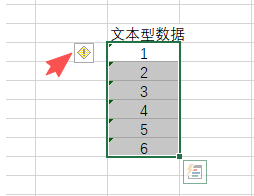
在Excel中处理数据,总免不了碰到一些令人头疼的小麻烦,比如文本格式的数字根本没办法直接计算,或者单元格中输入长数字后无法完整显示,看着就闹心。别担心,今天我们就给大家分享两个超实用的操作,一起来了解下Excel中如何将文本转换为数值,Excel中如何将e+变为数字的相关内容。...
阅读全文 >

Excel中如何将两列内容合并到一起 Excel中如何将行转换成列
在使用Excel日常处理数据时,相信大家经常会遇到将几列内容合并到一起或者把行转成列的基础操作。不管是整理客户信息、汇总销售数据或是制作报表,学会这些技巧后,都可以有效提高我们的工作效率。接下来就给大家说一下Excel中如何将两列内容合并到一起,Excel中如何将行转换成列的相关内容。...
阅读全文 >

PowerPoint怎么插入文件 PowerPoint怎么插入思维导图
我们做PPT的时候,经常需要插入一些外部文件进去。插入之后文件会变成一个小图标嵌在幻灯片中,演示的时候点击一下图标,就能直接打开原文件了。不过还有好多小伙伴不知道怎么操作。别急,接下来我们就给大家讲讲PowerPoint怎么插入文件,PowerPoint怎么插入思维导图的实用技巧。...
阅读全文 >
Excel中绝对引用和相对引用的区别 Excel中绝对引用怎么输入
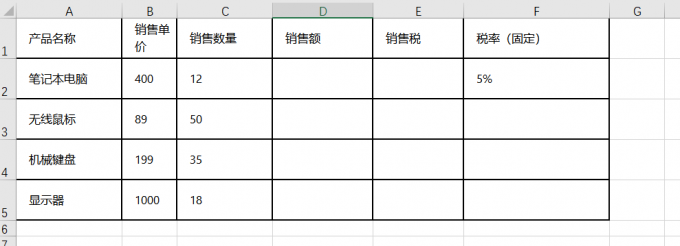
在Excel中计算公式的时候,我们经常要引用单元格中的内容,有时候需要用到绝对引用,有时候又会用到相对引用。不少刚接触Excel的朋友,总容易把这两种引用弄混,不清楚该在什么情况下使用绝对引用或者相对引用。那么今天我们就来为大家分享一下Excel中绝对引用和相对引用的区别,Excel中绝对引用怎么输入的相关内容。...
阅读全文 >


