发布时间:2026-01-15 10: 00: 00
品牌型号:惠普 Laptop 15
软件版本:Microsoft 365
系统:Windows 10
Excel是很多用户都比较熟悉的一款数据处理软件,它凭借其强大的功能受到了众多用户的青睐。在实际工作当中,我们经常用函数来处理各类数据计算、条件判断与信息筛选任务,那么Excel函数可以嵌套吗,Excel函数可以用不等于吗?本期我们将围绕这两个话题为大家展开介绍。
一、Excel函数可以嵌套吗
Excel函数是可以嵌套的,想进行更复杂的数据计算,比如判断A员工工资是否达到了所在部门平均工资,我们就可以通过函数嵌套来实现,下面来看一下具体的操作方法。
1、下图是几名员工的薪资,我们想要计算出小王的薪资是否达到了所在部门的平均工资,该如何计算呢?这时就需要使用IF函数与AVERAGE函数的嵌套了。

2、首先需要计算出该部门所有员工的平均薪资,因为薪资数据在B2:B6单元格区域,所以在Excel中输入计算平均薪资的公式如下图所示。

3、按下回车键后,单元格会显示部门平均薪资,即8300。

4、然后我们在另一个空白单元格中,使用IF函数嵌套AVERAGE函数来判断,看小王的薪资是否大于这个平均值;如果大于,返回【达到】,如果小于,则返回【未达到】。

5、如下图所示,由于小王的薪资为7500,小于部门的平均薪资,所以显示结果为未达到。

6、除此之外,我们还可以借助嵌套函数来实现多条件下的数据统计,比如想要计算出客服部2025年入职员工的人数,就可以使用COUNTIFS函数来实现多条件统计。
7、在任意单元格中输入下图所示的公式,这表示将统计部门为【客服部】且入职时间在2025年1月1日至2025年12月31日期间的员工人数。

二、Excel函数可以用不等于吗
当然是可以的,那在Excel函数中怎么使用不等于呢?接下来我们就以一个实际案例来进行说明。
1、还是以下图数据为例,我们在D列添加一个【部门类型】标签,若员工部门不是行政部,则显示【业务部门】;若是行政部,则显示【后勤部门】。

2、将鼠标移动至D2单元格中,输入下图所示的公式,点击回车后就会显示【后勤部门】,然后将鼠标移动到单元格右下角,当光标变成黑色+号时,按住鼠标左键向下拖动到D6单元格,这样设置后,就可以快速设置所有部门标签了。

3、在这里我们如此设置公式是因为,用<>表示不等于,如果B2单元格不等于【行政部】,则返回【业务部门】,如果B2单元格等于行政部,则返回【后勤部门】。此外在Excel函数中除了用不等于判断外,我们还可以用等于判断,公式则为图9所示内容,方法是不是很简单。

本期关于Excel函数可以嵌套吗,Excel函数可以用不等于吗的内容就先介绍到这里。Excel作为一款专业的数据分析工具,功能非常实用,新手用户刚接触时由于对软件功能不了解,在操作过程中可能会遇到一些困难,不过不用担心,只要多加练习,熟悉常用功能,就能轻松掌握。
展开阅读全文
︾
读者也喜欢这些内容:
Excel中如何将文本转换为数值 Excel中如何将e+变为数字
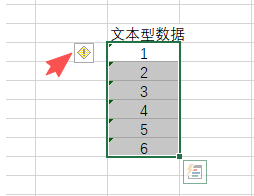
在Excel中处理数据,总免不了碰到一些令人头疼的小麻烦,比如文本格式的数字根本没办法直接计算,或者单元格中输入长数字后无法完整显示,看着就闹心。别担心,今天我们就给大家分享两个超实用的操作,一起来了解下Excel中如何将文本转换为数值,Excel中如何将e+变为数字的相关内容。...
阅读全文 >

PowerPoint怎么打开演讲者模式 PowerPoint怎么压缩PPT大小
大家用PowerPoint做工作汇报时,最担心的莫过于汇报到一半的时候忘词,或者搞不清当前页讲完该接哪一页内容了吧,其实这事情非常容易解决,可以设置演讲者模式,这样我们自己能看到备注和下一页预览,而观众那边只显示正常的放映画面。接下来我们就给大家介绍一下PowerPoint怎么打开演讲者模式,PowerPoint怎么压缩PPT大小的相关内容。...
阅读全文 >

Excel中的ABS函数是什么意思 Excel中的ABS函数怎么用
Excel中有很多函数可以使用,像常用的SUM求和函数、VLOOKUP查找函数、IF条件判断函数、ABS绝对值函数等,通过这些函数,可以有效帮我们提升数据处理和分析效率。接下来我们就以ABS函数为例,来为大家分享一下Excel中的ABS函数是什么意思,Excel中的ABS函数怎么用的相关内容,方法步骤非常简单,一起来学习下。...
阅读全文 >
Excel中绝对引用和相对引用的区别 Excel中绝对引用怎么输入
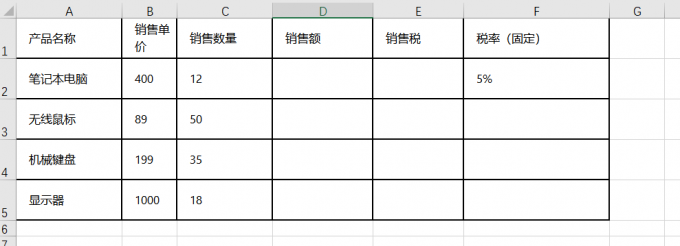
在Excel中计算公式的时候,我们经常要引用单元格中的内容,有时候需要用到绝对引用,有时候又会用到相对引用。不少刚接触Excel的朋友,总容易把这两种引用弄混,不清楚该在什么情况下使用绝对引用或者相对引用。那么今天我们就来为大家分享一下Excel中绝对引用和相对引用的区别,Excel中绝对引用怎么输入的相关内容。...
阅读全文 >


