发布时间:2026-03-30 10: 00: 00
品牌型号:惠普 Laptop 15
软件版本:Microsoft 365
系统:Windows 10
我们做PPT的时候,经常需要插入一些外部文件进去。插入之后文件会变成一个小图标嵌在幻灯片中,演示的时候点击一下图标,就能直接打开原文件了。不过还有好多小伙伴不知道怎么操作。别急,接下来我们就给大家讲讲PowerPoint怎么插入文件,PowerPoint怎么插入思维导图的实用技巧。
一、PowerPoint怎么插入文件
插入文件是PPT的基础功能之一,下面我们给大家演示一下把文件当做对象嵌入的具体操作步骤:
1、先打开PowerPoint,找到要插入文件的幻灯片,然后点击顶部菜单栏的【插入】选项卡,在右边的【文本】功能组中,找到【对象】按钮点击一下。

2、弹出图2对话框,要是想插入已有的文件,点击【由文件创建】选项,再选择【浏览】按钮,在电脑中找到要插入的文件即可。这里建议大家把【显示为图标】选项勾选上,这样幻灯片上显示的就是文件图标,而不是文件第一页的内容。
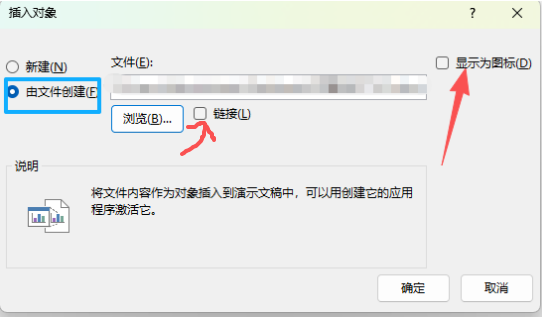
3、勾选【链接】选项的话,PPT中会只保存一个文件链接;不勾选该选项的话,文件就完全嵌入到PPT中。虽然能保证演示文稿的稳定性,但会让PPT的体积相应增加,这一点大家注意权衡。
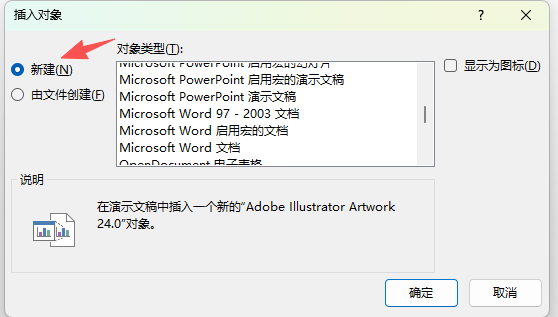
4、要是想直接新建一个文件插入至演示文稿中,可以在弹出的面板中选择【新建】按钮,然后从【对象类型】列表中挑选对应的程序,点击确定之后,就能直接在界面上创建文档内容了。
二、PowerPoint怎么插入思维导图
可以直接在PowerPoint中制作思维导图,我们来看看具体的操作流程。
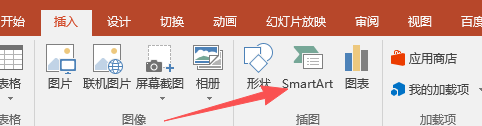
1、打开幻灯片界面,点击顶部菜单栏的【插入】选项卡,然后点击【SmartArt】按钮。
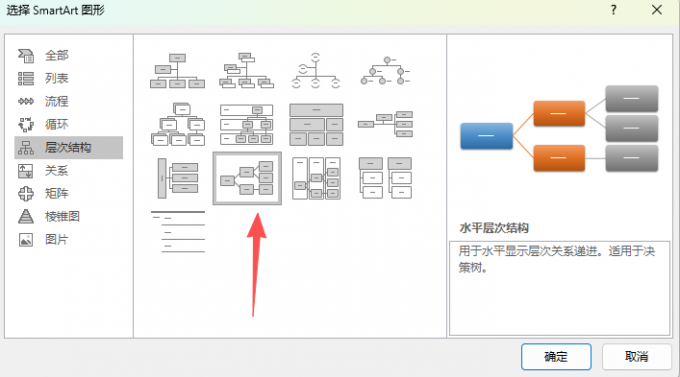
2、在左边的列表栏中选择【层次结构】。
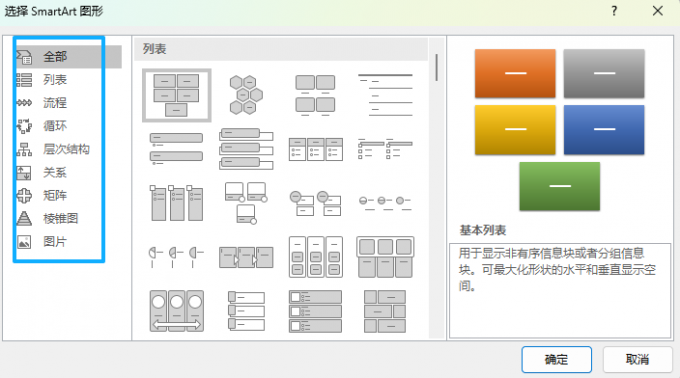
3、打开后,在右边的界面中选择【水平层次结构】来制作思维导图,点击【确定】按钮,就能插入到幻灯片中。
4、就如下面所示,基础图形已经插入到演示文稿界面中,点击图形左边【文本窗格】中的内容,输入我们想表达的主题和分主题。
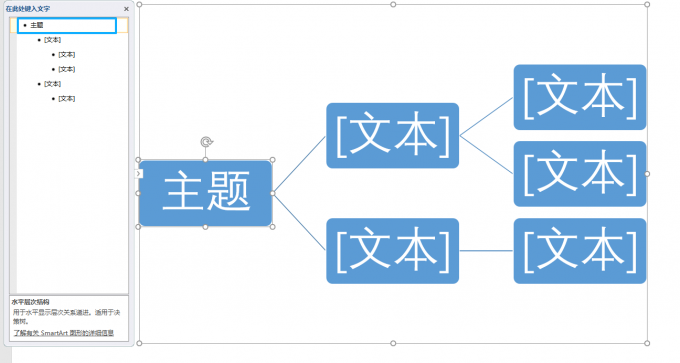
5、要是想添加形状,先选中界面中的一个形状,顶部会出现【SmartArt设计】选项卡,点击【添加形状】按钮旁边的下拉箭头,就能选择在前面、后面、上方、下方添加同级或者子级的分支。若是想删除形状的话,直接按下Delete键即可。

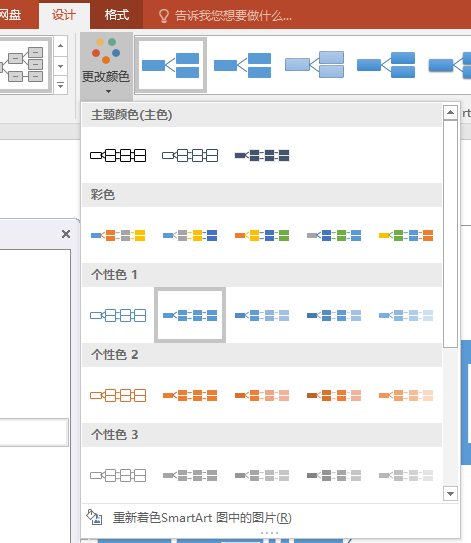
6、另外,在PowerPoint的【SmartArt设计】选项卡中,还能一键更改布局、颜色和SmartArt样式。这里有很多种颜色可以选择,大家可以直接使用软件提供的预设颜色修改。若是对预设颜色不满意,也能自己给文本框设置颜色,操作特别方便。
本期我们主要围绕PowerPoint怎么插入文件,PowerPoint怎么插入思维导图的相关内容进行了介绍。PowerPoint插入文件的操作非常简单,直接通过插入菜单就可以实现,对于需要在演示中整合多类资料的用户来说,掌握将文档、表格、PDF 等不同格式文件灵活嵌入幻灯片的方法,可以让汇报内容更加丰富。大家有需要的话,可以参考上述的步骤进行操作。
展开阅读全文
︾
读者也喜欢这些内容:
Excel中如何将文本转换为数值 Excel中如何将e+变为数字
在Excel中处理数据,总免不了碰到一些令人头疼的小麻烦,比如文本格式的数字根本没办法直接计算,或者单元格中输入长数字后无法完整显示,看着就闹心。别担心,今天我们就给大家分享两个超实用的操作,一起来了解下Excel中如何将文本转换为数值,Excel中如何将e+变为数字的相关内容。...
阅读全文 >

Excel中如何将两列内容合并到一起 Excel中如何将行转换成列
在使用Excel日常处理数据时,相信大家经常会遇到将几列内容合并到一起或者把行转成列的基础操作。不管是整理客户信息、汇总销售数据或是制作报表,学会这些技巧后,都可以有效提高我们的工作效率。接下来就给大家说一下Excel中如何将两列内容合并到一起,Excel中如何将行转换成列的相关内容。...
阅读全文 >

PowerPoint怎么打开演讲者模式 PowerPoint怎么压缩PPT大小
大家用PowerPoint做工作汇报时,最担心的莫过于汇报到一半的时候忘词,或者搞不清当前页讲完该接哪一页内容了吧,其实这事情非常容易解决,可以设置演讲者模式,这样我们自己能看到备注和下一页预览,而观众那边只显示正常的放映画面。接下来我们就给大家介绍一下PowerPoint怎么打开演讲者模式,PowerPoint怎么压缩PPT大小的相关内容。...
阅读全文 >

Excel中的ABS函数是什么意思 Excel中的ABS函数怎么用
Excel中有很多函数可以使用,像常用的SUM求和函数、VLOOKUP查找函数、IF条件判断函数、ABS绝对值函数等,通过这些函数,可以有效帮我们提升数据处理和分析效率。接下来我们就以ABS函数为例,来为大家分享一下Excel中的ABS函数是什么意思,Excel中的ABS函数怎么用的相关内容,方法步骤非常简单,一起来学习下。...
阅读全文 >


