发布时间:2026-06-09 11: 35: 00
品牌型号:惠普 Laptop 15
软件版本:Microsoft 365
系统:Windows 10
在Excel中处理数据,总免不了碰到一些令人头疼的小麻烦,比如文本格式的数字根本没办法直接计算,或者单元格中输入长数字后无法完整显示,看着就闹心。别担心,今天我们就给大家分享两个超实用的操作,一起来了解下Excel中如何将文本转换为数值,Excel中如何将e+变为数字的相关内容。
一、Excel中如何将文本转换为数值
平时用Excel计算的时候,大家可能经常会遇到单元格中的数字是文本格式的情况,这种数字看着没有什么问题,但实际上无法直接求和、进行运算。其实,要解决起来也是很简单:
1、如果单元格左上角带着黄色小三角标记,说明Excel已经识别出这是文本数字,直接点击图1指示的内容。
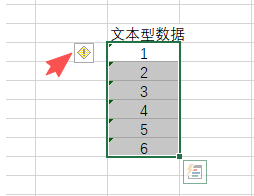
2、在弹出的选项中选择【转换为数字】,后续感叹号会消失,数字就变成能计算的数值格式了。

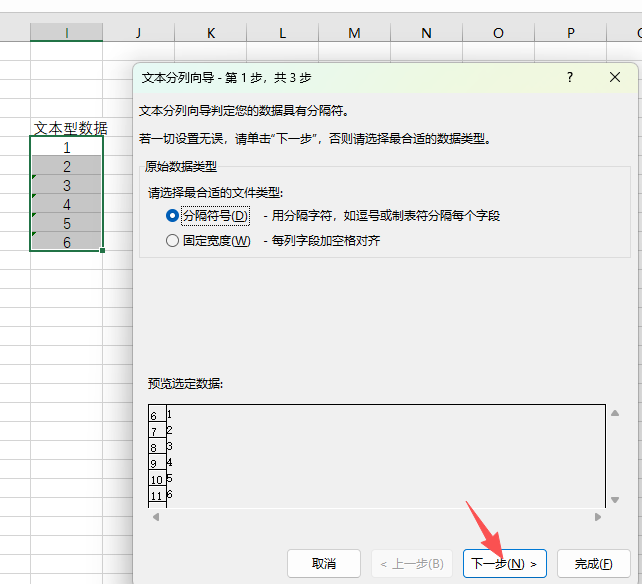
3、要是没有这个黄色标记,也可以用【分列】功能批量处理。在弹出的文本分列向导中根据指引进行操作,Excel会自动重新识别格式,把整列的文本数字转成数值。
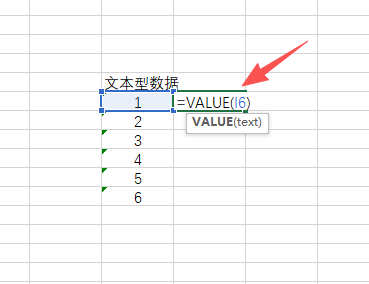
4、另外还有一个方法,适合需要保留原数据、只在其他单元格生成数值的情况。在空白单元格中输入=VALUE(I6),按一下回车键,对应的数值就出来了。
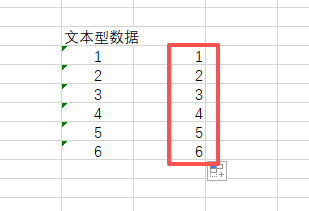
5、之后把鼠标放在这个单元格的右下角,等鼠标变成黑色十字,按住往下拖,就能批量把整列的文本数字都转换成数值了,操作起来也很方便。
二、Excel中如何将e+变为数字
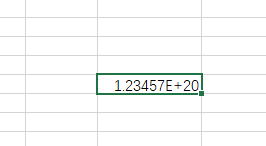
很多人都遇到过这种情况:输入身份证号、银行卡号这类长数字时,刚填进去就变成了带E+的奇怪字符,后半段数字根本看不到。别担心,下面给大家介绍两种方法,很快就能搞定。
1、Excel最多只能存储15位有效数字,超过15位的数字会自动转成科学计数法,而且15位之后的数字会被自动替换成0。所以这类超过15位的长数字,必须用文本格式来保存才能完整显示。
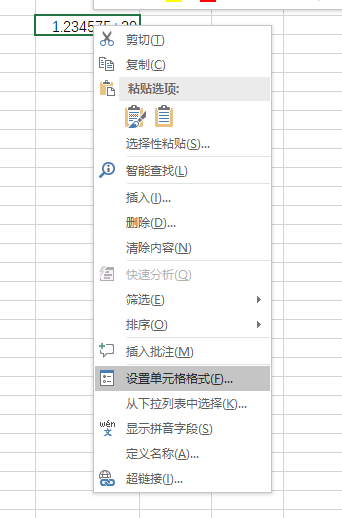
2、右键点击要输入长数字的单元格,或者直接选中要处理的数据列,右键打开菜单选择【设置单元格格式】。
3、弹出窗口后,按照图8进行设置即可。
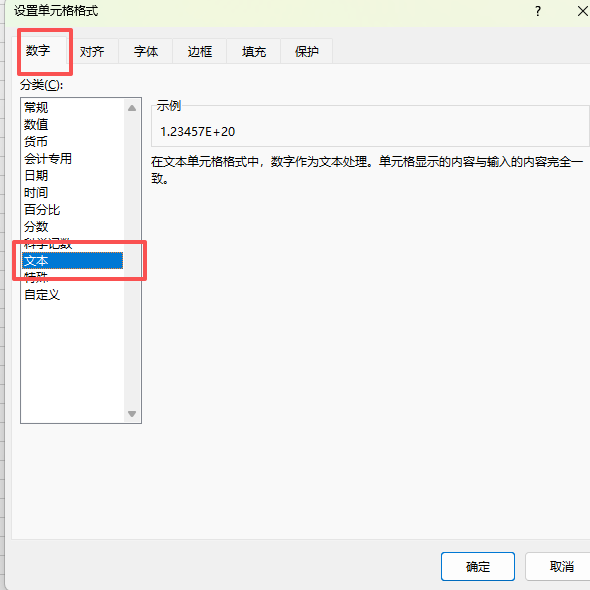
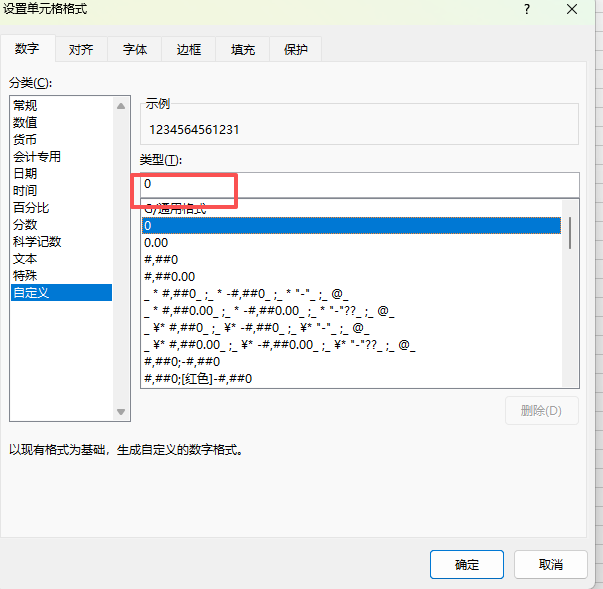
4、这时候,再点击单元格中的数字,就可以完整显示了。此外,如果数字本身没超过15位,但还是显示成了E+,同样可以用该面板来解决。如图9所示,设置完成后点击【确定】返回表格,数字就会恢复成正常的数字格式了。
以上便是本期的分享,我们主要围绕Excel中如何将文本转换为数值,Excel中如何将e+变为数字的内容进行了介绍。了解了Excel如何将文本转数值、科学计数法还原成常规数字后,大家在遇到数据格式错乱的时候就可以快速解决问题,高效处理数据,避免计算出错。
展开阅读全文
︾
读者也喜欢这些内容:

Excel中如何将一串数字变为日期 Excel中如何将一列数据分成几列
在处理数据时,我们经常会遇到这样的困扰,比如20240520、20250521或者20260502等,想将其变成标准日期格式却又不知道该如何操作。不用担心,这些看似复杂的问题,其实都有简单高效的解决方法。接下来本文将围绕Excel中如何将一串数字变为日期,Excel中如何将一列数据分成几列等内容进行介绍,一起来学习下。...
阅读全文 >

Excel中如何将两列内容合并到一起 Excel中如何将行转换成列
在使用Excel日常处理数据时,相信大家经常会遇到将几列内容合并到一起或者把行转成列的基础操作。不管是整理客户信息、汇总销售数据或是制作报表,学会这些技巧后,都可以有效提高我们的工作效率。接下来就给大家说一下Excel中如何将两列内容合并到一起,Excel中如何将行转换成列的相关内容。...
阅读全文 >

Microsoft 365里面打不开Word Microsoft 365里的Word怎么创建桌面图标
无论是职场人士还是学生党,日常办公学习都离不开Word文档,Microsoft 365中的Word更是常用的工具之一。但有时我们在安装软件时,常会遇到这些问题:比如安装成功后桌面没有Word快捷图标,或者图标存在却无法打开Word,这是怎么回事?别担心,接下来就为大家详细介绍Microsoft 365里面打不开Word ,Microsoft 365里的Word怎么创建桌面图标的相关内容,帮助大家提升办公效率。...
阅读全文 >

Microsoft 365如何创建图表 Microsoft 365怎么使用公式
经常做数据分析的小伙伴一定深有体会,Microsoft 365中的Excel工具简直是进行数据处理的得力助手。不仅能快速将大量的数据转换为图表,同时还提供了强大的公式功能让数据处理效率大大提升。今天,我们就来说一下Microsoft 365如何创建图表,Microsoft 365怎么使用公式的操作方法。...
阅读全文 >


