发布时间:2026-01-28 10: 00: 00
品牌型号:惠普 Laptop 15
软件版本:Microsoft 365
系统:Windows 10
在Excel中计算公式的时候,我们经常要引用单元格中的内容,有时候需要用到绝对引用,有时候又会用到相对引用。不少刚接触Excel的朋友,总容易把这两种引用弄混,不清楚该在什么情况下使用绝对引用或者相对引用。那么今天我们就来为大家分享一下Excel中绝对引用和相对引用的区别,Excel中绝对引用怎么输入的相关内容。
一、Excel中绝对引用和相对引用的区别
想要更直观了解相对引用和绝对引用的区别,最好的办法是打开Excel表格以实际案例进行演示,下面我们一起来了解下。
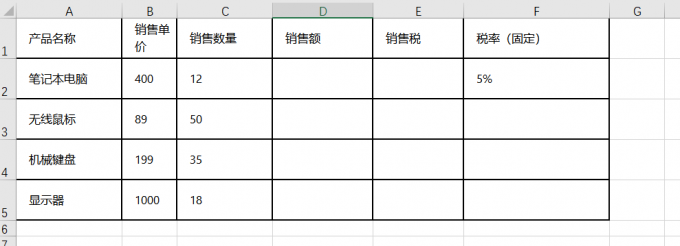
1、在下图的各产品销售统计表中,要是想计算每个产品的销售额,可以用相对引用来计算。
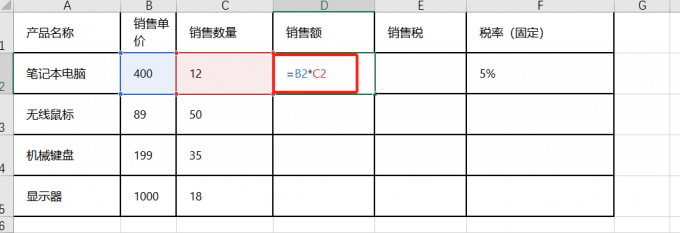
2、首先需要在销售额列的第一个单元格中输入计算公式,引用同一行对应的销售单价和销售数量单元格,把图中的公式输入进去。
3、计算出结果后,选中D2单元格,把公式往下拉填充到其他单元格,这时候公式会自动跟着复制到D3、D4、D5中,引用的单元格也会跟着改变。
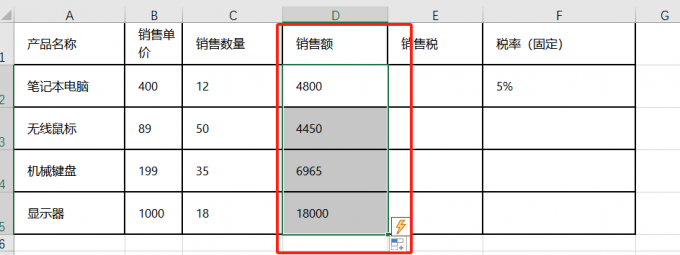
4、从上述操作我们能看出来,相对引用就是公式复制到其他单元格时,其引用的单元格地址会跟随新位置自动调整,这样批量计算就特别方便。
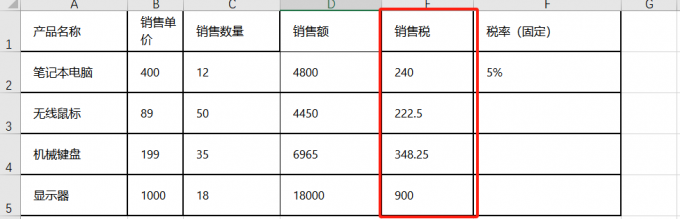
5、但要是想算每个产品的销售税,则需要用绝对引用来完成。用销售额乘以固定的税率来确保引用的税率单元格地址(比如$F$2)固定不变。
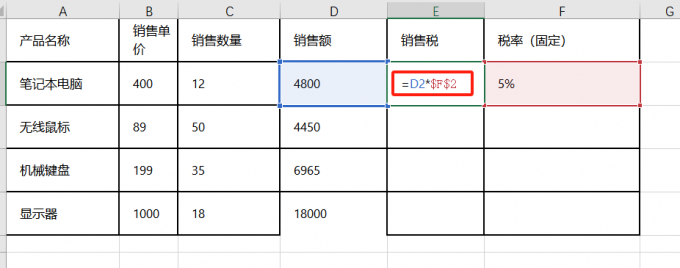
6、其中,公式中的D2指的是笔记本电脑的销售额,使用的是相对引用,这样往下填充的时候,会自动引用对应产品的销售额;而$F$2是固定税率所在的单元格,两边加上绝对引用的符号后,就算公式往下填,这个税率也不会变化。
二、Excel中绝对引用怎么输入
很多朋友在输入绝对引用符号的时候,总搞不清楚需要怎么操作。下面就给大家说几种常用的方法。
1、手动输入。比如想输$F$2,得先把输入法切换成英文状态,然后按下SHIFT键加小键盘上的数字键4,就能直接在公式中打出$符号了。接着依次输入单元格的列标F、行号2,在行号前面再输入$符号,这样$F$2就输入完成了。
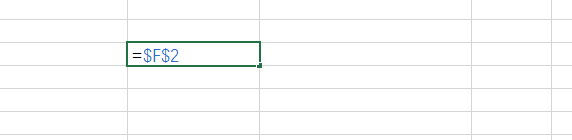
2、第二种是用快捷键输入。先在公式里输=F2,然后按一下F4键,Excel就会自动把它变成$F$2。
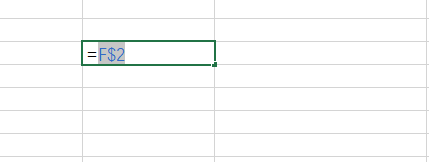
3、要是再按一次F4,会变成F$2的格式,这叫做混合引用。比如公式需要横向填充公式,但需要引用同一行的数据时,就可以用这种形式。
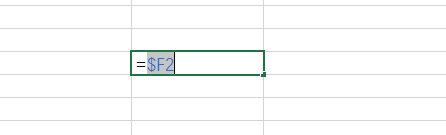
4、按第三次F4键的话,会变成$F2的格式,这也是混合引用。当公式需要纵向填充且需引用同一列数据时,即可使用这种形式。
本期我们重点为大家介绍了Excel中绝对引用和相对引用的区别,Excel中绝对引用怎么输入的具体操作。灵活运用这两种引用方法,能帮大家更高效地处理数据。各位在整理数据表时,可以根据实际情况,选择绝对引用方式或者相对引用方式。
展开阅读全文
︾
读者也喜欢这些内容:
Excel中如何将文本转换为数值 Excel中如何将e+变为数字
在Excel中处理数据,总免不了碰到一些令人头疼的小麻烦,比如文本格式的数字根本没办法直接计算,或者单元格中输入长数字后无法完整显示,看着就闹心。别担心,今天我们就给大家分享两个超实用的操作,一起来了解下Excel中如何将文本转换为数值,Excel中如何将e+变为数字的相关内容。...
阅读全文 >

PowerPoint怎么插入文件 PowerPoint怎么插入思维导图
我们做PPT的时候,经常需要插入一些外部文件进去。插入之后文件会变成一个小图标嵌在幻灯片中,演示的时候点击一下图标,就能直接打开原文件了。不过还有好多小伙伴不知道怎么操作。别急,接下来我们就给大家讲讲PowerPoint怎么插入文件,PowerPoint怎么插入思维导图的实用技巧。...
阅读全文 >

Excel中的ABS函数是什么意思 Excel中的ABS函数怎么用
Excel中有很多函数可以使用,像常用的SUM求和函数、VLOOKUP查找函数、IF条件判断函数、ABS绝对值函数等,通过这些函数,可以有效帮我们提升数据处理和分析效率。接下来我们就以ABS函数为例,来为大家分享一下Excel中的ABS函数是什么意思,Excel中的ABS函数怎么用的相关内容,方法步骤非常简单,一起来学习下。...
阅读全文 >

Excel函数可以嵌套吗 Excel函数可以用不等于吗
Excel是很多用户都比较熟悉的一款数据处理软件,它凭借其强大的功能受到了众多用户的青睐。在实际工作当中,我们经常用函数来处理各类数据计算、条件判断与信息筛选任务,那么Excel函数可以嵌套吗,Excel函数可以用不等于吗?本期我们将围绕这两个话题为大家展开介绍。...
阅读全文 >


